


Erlebt echtes PS5-Feeling auf dem PC! So verbindet ihr den DualSense-Controller per USB oder Bluetooth und nutzt alle genialen Features.

Mit dem DualSense-Controller der PS5 könnt ihr eure PC-Spiele noch intensiver erleben. In diesem Guide erfahrt ihr, wie ihr den Controller in wenigen Schritten per USB-Kabel oder Bluetooth mit eurem Computer verbindet und optimal in Steam konfiguriert. Wir zeigen euch zudem, wie ihr die Firmware ganz bequem über die PC-App PlayStation Accessoires aktuell haltet. Mittlerweile unterstützen über 600 PC-Spiele – darunter Highlights wie God of War Ragnarök, Helldivers 2 und Cyberpunk 2077 – die immersiven Features des DualSense, wie das haptische Feedback und die adaptiven Trigger.
Wichtiger Tipp: Für das volle Feature-Erlebnis wird die Verbindung per USB-Kabel empfohlen!
Alle Fakten auf einen Blick 🎮
- Controller zurücksetzen: Mit einem spitzen Gegenstand die Reset-Taste auf der Rückseite für mindestens fünf Sekunden drücken.
- Thema: DualSense Wireless-Controller am PC nutzen
- Verbindungsmöglichkeiten: * Per USB-Kabel (Plug and Play; empfohlen für optimale Funktionsnutzung)
- Kabellos per Bluetooth
- Bluetooth-Pairing: Create-Taste und PS-Taste gleichzeitig drücken, bis die Leuchtleiste schnell blau und weiß blinkt.
- Unterstützte Features: Haptisches Feedback, Adaptive Trigger, Bewegungssensor und Leuchtleiste (spielabhängig).
- Firmware-Updates: Können direkt am PC über die offizielle App PlayStation Accessoires durchgeführt werden (unterstützt bis zu 4 Controller gleichzeitig).
- Spiele-Support: Steam bietet eine integrierte Controller-Unterstützung. Über 600 PC-Spiele unterstützen den DualSense bereits explizit.
Haptisches Feedback
Der DualSense-Controller vibriert dynamisch und fühlt sich je nach Spielsituation unterschiedlich an. Ihr spürt genau den Unterschied, ob ihr mit eurer Spielfigur über Sand, Matsch oder Eis lauft oder in einem Rennspiel mit dem Auto über glatten Asphalt oder eine Schotterpiste mit Schlaglöchern fahrt, wie zum Beispiel in Gran Turismo 7. *
Adaptive Trigger
Die beiden Schultertasten L2 und R2 passen ihren Widerstand an die Spielszenen an und lassen sich mal leichter, mal schwerer drücken. Wenn ihr beispielsweise einen Bogen spannt, wird der Widerstand nach und nach größer, wie beim echten Bogenschießen. Oder beim Abfeuern von Schusswaffen, bei denen ihr den Widerstand des Abzugshebels beim Abdrücken deutlich fühlt, Returnal ist dafür ein fantastisches Beispiel. Wenn ihr bei einem Autorennen zu kräftig auf die Bremse tretet, blockieren die Räder, was ihr auch direkt am Trigger spüren werdet. *
Bewegungssensor
Der DualSense erkennt, wie ihr den Controller bewegt. So könnt ihr beispielsweise beim Zielen oder dem Steuern einer Kugel durch ein Labyrinth das Spiel intuitiv mit Handbewegungen steuern.
So erlebt ihr echtes PS5-Feeling auf dem PC
Wir zeigen euch, wie ihr den DualSense Wireless-Controller mit eurem Computer verbindet und die innovativen Features bei unterstützten Spielen nutzt.
DualSense mit dem PC verbinden: So einfach geht’s!
Ihr habt zwei Möglichkeiten, den DualSense-Controller mit eurem PC zu verbinden: Entweder mit einem USB-Kabel oder über Bluetooth. Am unkompliziertesten ist es, wenn ihr den Controller mit einem USB-Kabel anschließt. Dazu könnt ihr das im Lieferumfang der PS5 vorhandene oder ein anderes per Plug and Play verwenden, falls ihr für den Anschluss an den PC einen anderen Stecker braucht. Das war es auch schon und euer DualSense-Controller ist verbunden.
Kabellos per Bluetooth
Wenn euer Gaming-PC oder ein Notebook über Bluetooth (intern oder über einen externen Adapter) verfügt, könnt ihr den DualSense-Controller auch kabellos verwenden. Achtet bitte darauf, dass der Controller vor der Einrichtung ausgeschaltet und nicht mit einem Kabel verbunden ist.
1. Aktiviert auf eurem Computer Bluetooth. Die Option findet ihr unter Windows 11 in den Einstellungen – Bluetooth und Geräte.
2. Klickt auf die Schaltfläche Gerät hinzufügen.


3. Es erscheint ein neues Fenster, in dem ihr den ersten Punkt Bluetooth auswählt.

4. Drückt nun auf eurem DualSense-Controller gleichzeitig die Create-Taste (links neben dem Touchpad) und die PS-Taste. Sobald die Leuchtleiste anfängt, schnell blau und weiß zu blinken, lasst ihr die Tasten los. Auf dem PC erscheint die Anzeige DualSense Wireless-Controller. Mit einem Klick darauf wird die Verbindung hergestellt.

Tipp: Softwareaktualisierung für den DualSense Wireless-Controller direkt am PC
Es ist wichtig, dass auf dem Controller immer die neueste Firmware-Version installiert ist. Nutzt ihr den Controller auch auf eurer PS5, werden die aktuellen Updates automatisch installiert. Wenn ihr einen eigenen Controller für den PC habt, müsst ihr ihn aber nicht immer wieder mit der PS5 verbinden, sondern könnt die Aktualisierungen bequem über den PC durchführen.

Ladet euch die offizielle App PlayStation Accessoires herunter und schließt den Controller über Bluetooth oder Kabel an. Das geniale Tool unterstützt bis zu vier Controller gleichzeitig und zeigt euch den Ladezustand sowie die aktuelle Version der Firmware an. Steht ein Update bereit, könnt ihr das gleich installieren und seid so immer auf der sicheren Seite.
Controller-Einstellungen in Steam
In den Einstellungen von Steam wird im Abschnitt Controller bereits der DualSense Wireless-Controller angezeigt und die Option In Spielen ohne Unterstützung aktiviert ausgewählt sein. Ihr könnt hier die Controllerunterstützung generell für alle Spiele aktivieren oder auch komplett ausschalten.


DualSense-Controller zurücksetzen
Sollte es wider Erwarten einmal zu Problemen kommen, könnt ihr den Controller zurücksetzen. Nutzt dazu einen Stift mit dünner Spitze, eine Büroklammer oder einen anderen spitzen Gegenstand und drückt mindestens fünf Sekunden lang auf die Reset-Taste auf der Rückseite.

PC-Spiele mit DualSense-Unterstützung
Mehr als 600 PC-Spiele unterstützen bereits explizit den DualSense-Controller und es werden immer mehr. Wir möchten euch einige großartige Spiele vorstellen, die innovative Features wie adaptive Trigger und haptisches Feedback nutzen. Bitte beachtet: Um die Spiele optimal zu erleben, ist die Verbindung per USB-Kabel häufig die beste Wahl. Bei Bluetooth kann es zu Einschränkungen der Funktionen kommen. Eine regelmäßig erweiterte Liste der Spiele findet ihr auf der englischsprachigen Seite von PCGamingWiki.

Ghost of Tsushima

- Adaptive Trigger
- Haptisches Feedback
- Bewegungssensor
God of War Ragnarök

- Adaptive Trigger
- Haptisches Feedback
- Bewegungssensor
Helldivers 2

- Adaptive Trigger
- Haptisches Feedback
- Bewegungssensor
Horizon Zero Dawn Remastered

- Adaptive Trigger
- Haptisches Feedback
- Bewegungssensor
- Leuchtleiste
Horizon Forbidden West Complete Edition

- Adaptive Trigger
- Haptisches Feedback
- Bewegungssensor
Marvel’s Spider-Man Remastered

- Adaptive Trigger
- Haptisches Feedback
- Bewegungssensor
- Leuchtleiste
Marvel’s Spider-Man 2

- Adaptive Trigger
- Haptisches Feedback
- Bewegungssensor
- Leuchtleiste
Marvel’s Spider-Man: Miles Morales

- Adaptive Trigger
- Haptisches Feedback
- Leuchtleiste
Ratchet & Clank: Rift Apart
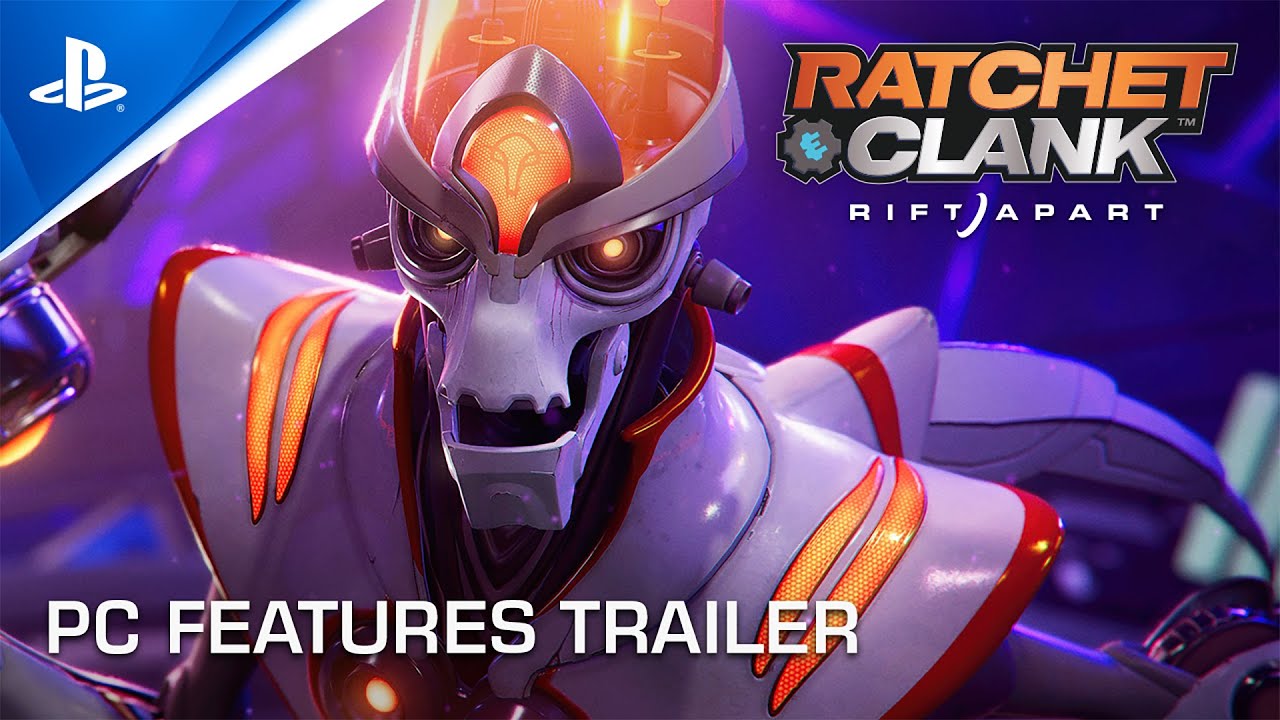
- Adaptive Trigger
- Haptisches Feedback
Returnal
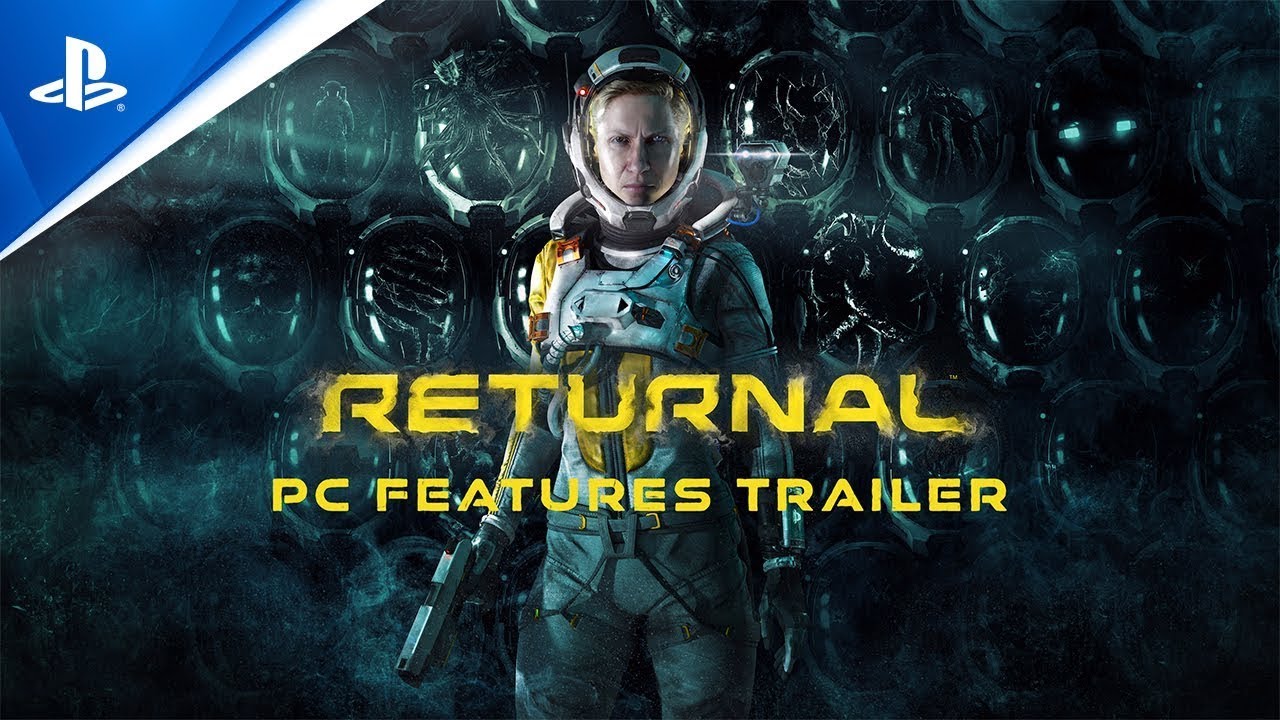
- Adaptive Trigger
- Haptisches Feedback
Stellar Blade

- Adaptive Trigger
- Haptisches Feedback
- Bewegungssensor
The Last of Us Part I

- Adaptive Trigger
- Haptisches Feedback
- Bewegungssensor
- Leuchtleiste
The Last of Us Part II Remastered

- Adaptive Trigger
- Haptisches Feedback
Uncharted: Legacy of Thieves Collection

- Adaptive Trigger
- Haptisches Feedback
Until Dawn

- Adaptive Trigger
- Haptisches Feedback
- Bewegungssensor
Cyberpunk 2077

- Adaptive Trigger
- Haptisches Feedback
- Bewegungssensor
- Leuchtleiste
A Plague Tale: Requiem

- Adaptive Trigger
- Haptisches Feedback
- Leuchtleiste
Final Fantasy VII Remake Intergrade

- Adaptive Trigger
- Haptisches Feedback
Alan Wake II

- Adaptive Trigger
- Haptisches Feedback
- Bewegungssensor
* Verfügbar in Spielen, die diese Funktionen unterstützen.
Verpasst keine News mehr: Folgt dem PlayStation Blog jetzt auf Google News!
Folgen





Nimm an der Konversation teil
Einen Kommentar hinzufügenSei kein Idiot!