


Nutzt die Wunschliste auf eurer PS5 und in der PS App, um bei Spielen zu sparen! Aktiviert Preisalarme für Rabatte und PS Plus-Updates.

Mit der Wunschliste auf eurer PS5 und in der PlayStation App verpasst ihr nie wieder ein gutes Angebot. Fügt Spiele ganz einfach über das Herz-Symbol auf der jeweiligen Store-Seite hinzu und erhaltet automatisch praktische Preisalarme bei Rabattaktionen oder Preissenkungen. Noch besser: Ihr werdet sogar benachrichtigt, wenn eines eurer Wunschspiele in den Katalog von PlayStation Plus Extra oder Premium aufgenommen wird. Um immer sofort informiert zu sein, könnt ihr Benachrichtigungen für Wunschlisten-Updates als Popups auf der Konsole oder als Push-Mitteilungen auf eurem Smartphone aktivieren.
Alle Fakten auf einen Blick 💡
- Thema: Wunschliste (Preisalarme und Updates)
- Verfügbarkeit: PlayStation 5, PlayStation App (iOS & Android) und PlayStation Store im PC-Browser.
- So funktioniert’s: Ein Klick auf das Herz-Symbol auf der Übersichtsseite des Spiels fügt den Titel der Liste hinzu (oder erstellt sie automatisch beim ersten Eintrag).
- Vorteile & Alarme: * Benachrichtigung bei Rabattaktionen und Preissenkungen.
- Benachrichtigung, sobald das Spiel zu PS Plus Extra oder Premium hinzugefügt wird.
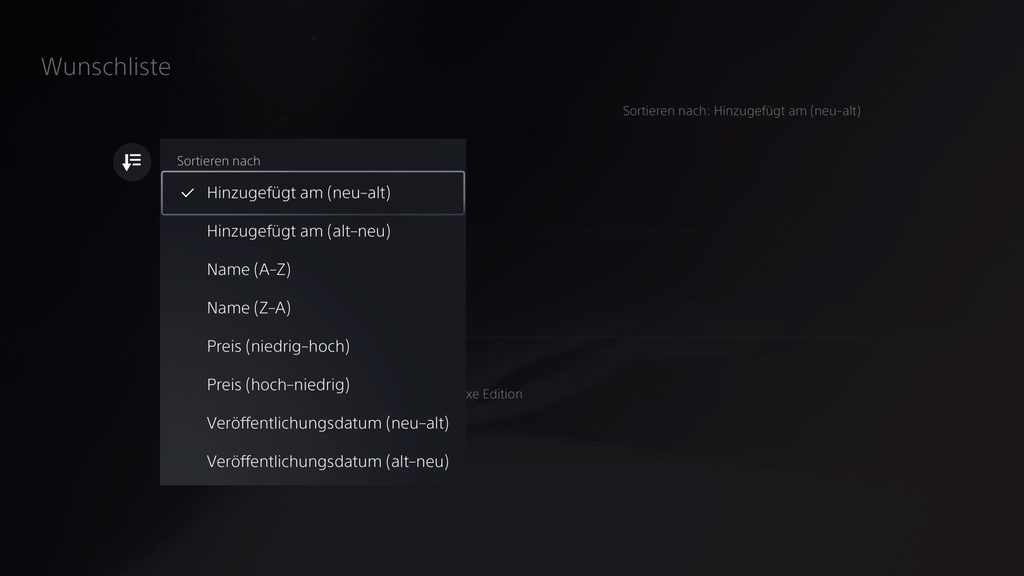
- Sortierfunktionen (auf der PS5): Die Wunschliste lässt sich nach Erscheinungsdatum, Preis, Name oder dem Zeitpunkt des Hinzufügens sortieren.
- Mitteilungen aktivieren:
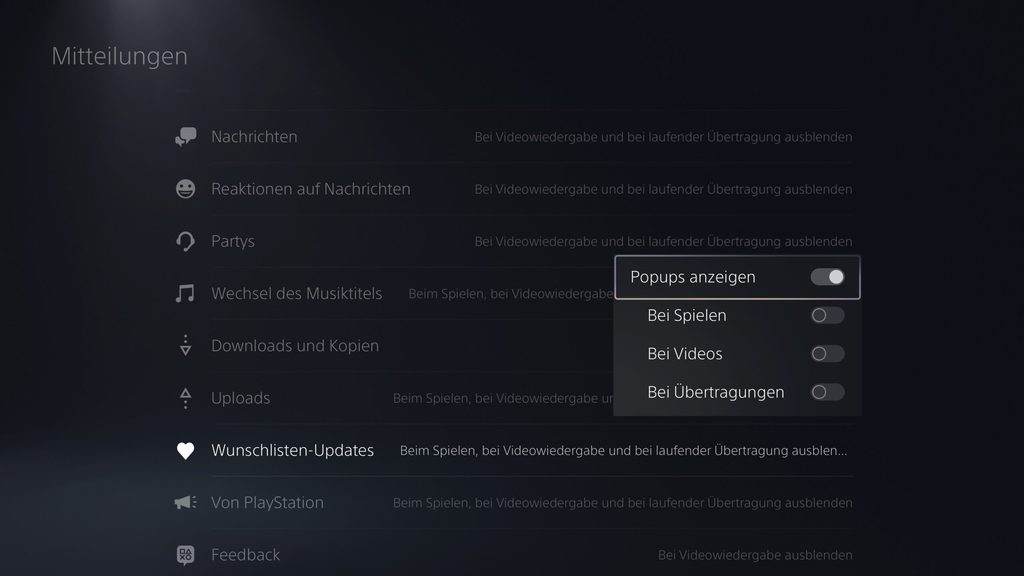
- Auf der PS5: Einstellungen -> Mitteilungen -> Wunschlisten-Updates -> „Popups anzeigen“ aktivieren (auch für Spiele, Videos und Übertragungen anpassbar).
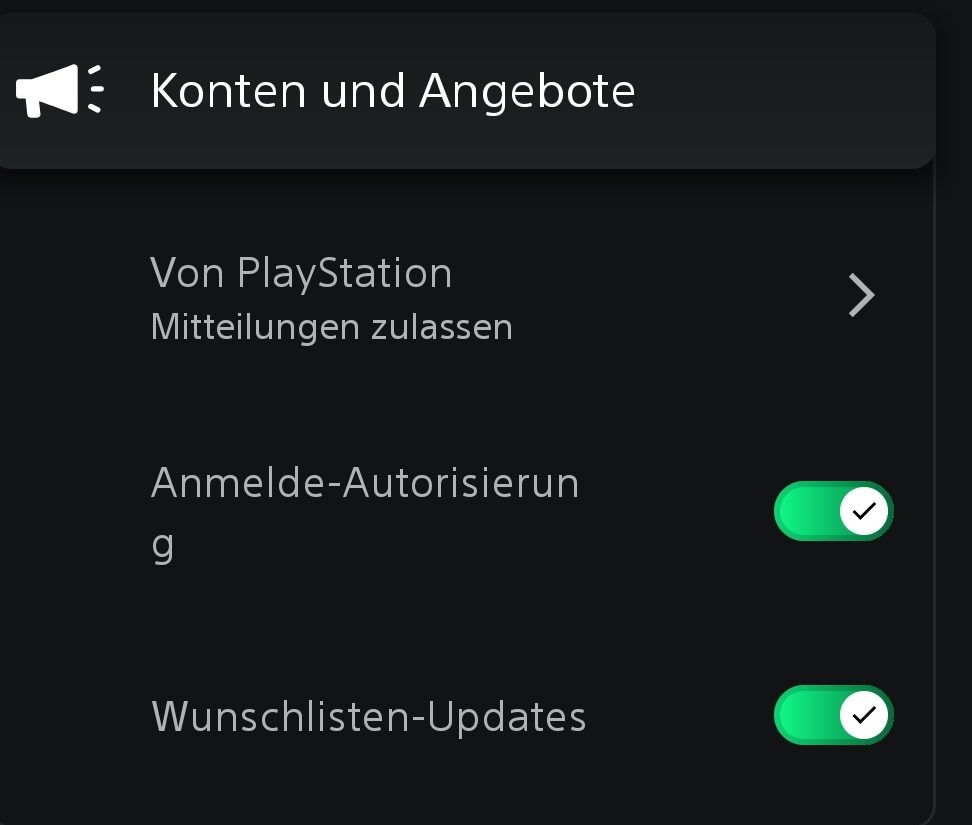
- In der PS App: Einstellungen (Zahnrad) -> Push-Mitteilungen -> Konten und Angebote -> „Wunschlisten-Updates“ aktivieren.
So viele tolle Spiele, so wenig Zeit: Wenn ihr die Spiele, die ihr haben wollt, auf eure persönliche Wunschliste setzt, werdet ihr automatisch sofort informiert, wenn es Rabattaktionen und Preissenkungen gibt. Und wusstet ihr schon, dass ihr eine Nachricht erhaltet, wenn ein Wunschspiel neu in das ständig wachsende Angebot eures PlayStation Plus Extra- oder Premium-Abonnements aufgenommen wird? Wir zeigen euch, wie ihr diese nützliche Sparfunktion auf eurer PlayStation Konsole oder in der PlayStation App am besten nutzt.
Spiele zur persönlichen Wunschliste hinzufügen
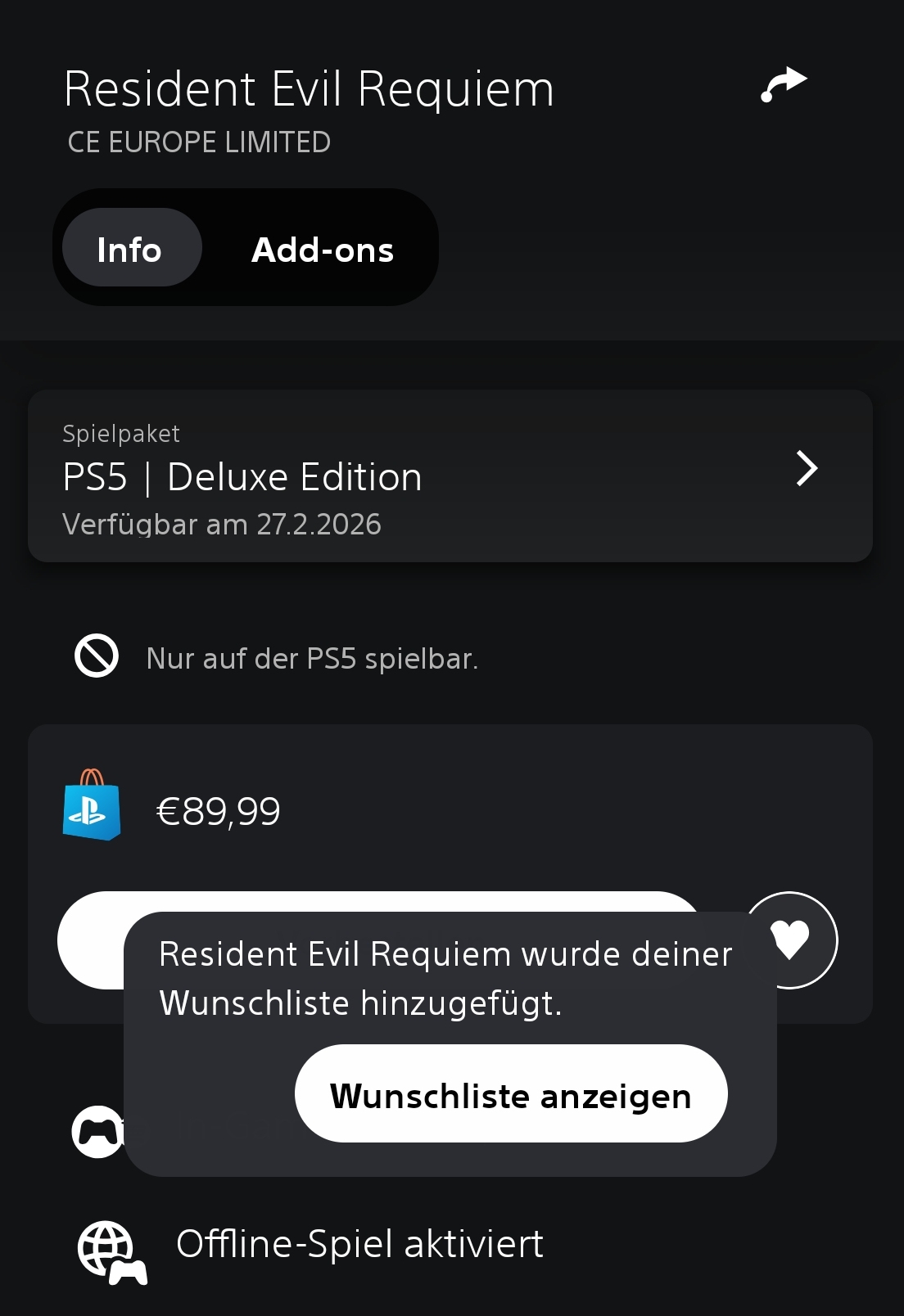
Ruft im PlayStation Store auf der PlayStation-Konsole oder auf dem PC die Übersichtseite zu einem Spiel auf. Mit einem Klick auf die Schaltfläche Wunschliste mit dem Herzsymbol fügt ihr das Spiel hinzu. Ist es euer erster Eintrag, wird automatisch eine persönliche Wunschliste erstellt, die ihr beliebig erweitern könnt.


Das funktioniert natürlich auch über die PlayStation App für iOS und Android, wenn ihr unterwegs auf eurem Smartphone spontan einen interessanten Titel seht und bei einem Schnäppchen zuschlagen wollt.


Die Wunschliste anzeigen und bearbeiten
Über den PlayStation Store habt ihr jetzt jederzeit Zugriff auf eure Wunschliste, das Herz-Symbol findet ihr auf PS5, in der PlayStation App oder im Browser auf dem PC direkt in der oberen Zeile rechts neben den Kategorien.


Wenn ihr bereits eine umfangreiche Liste erstellt habt, könnt ihr die Wunschliste auf eurer PS5 ganz einfach nach verschiedenen Kriterien sortieren. Klickt dazu auf das Sortiersymbol mit dem Abwärtspfeil und wählt aus, ob ihr nach dem Erscheinungsdatum, dem Preis, dem Namen oder dem Zeitpunkt, an dem ihr das Spiel hinzugefügt habt, sortieren wollt.

Mitteilungen zu eurer Wunschliste verwalten
Damit ihr keine Nachricht über tolle Rabattaktionen oder Preissenkungen verpasst, könnt ihr bei Wunschlisten-Updates Popups anzeigen lassen. Geht dazu auf eurer PS5 in die Einstellungen – Mitteilungen – Wunschlisten-Updates und stellt sicher, dass die Funktion Popups anzeigen aktiviert ist. Standardmäßig sind Popups bei Spielen, Videos und Übertragungen deaktiviert. Wenn ihr auf jeden Fall sofort informiert werden wollt, egal was ihr gerade macht, ändert diese Einstellung..

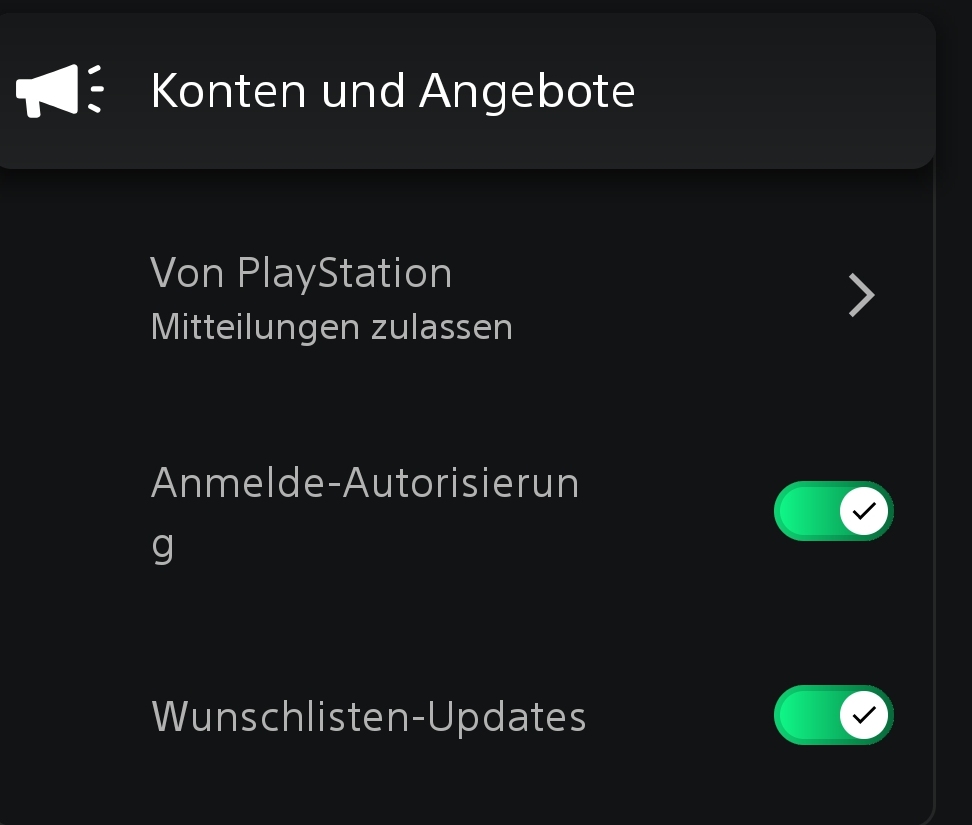
Möchtet ihr auch in der PlayStation App sofort über Preisänderungen informiert werden, dann lasst Push-Mitteilungen zu. Diese Option findet ihr in den Einstellungen über das Zahnrad-symbol oben rechts auf der Startseite der App und den Unterpunkt Push-Mitteilungen. Im Abschnitt Konten und Angebote sollten Wunschlisten-Updates aktiviert sein.
Mehr Tipps und Tricks
Wenn ihr an weiteren Tipps, Tricks und Tutorials für eure PS5 interessiert seid, dann schaut euch auch die folgenden Artikel an:


Verpasst keine News mehr: Folgt dem PlayStation Blog jetzt auf Google News!
Folgen







Nimm an der Konversation teil
Einen Kommentar hinzufügenSei kein Idiot!
4 Kommentare
Loading More Comments