


Entdeckt Profi-Tipps zu Akku, Speicher-Upgrade, Sound-Tuning und versteckten Funktionen.

Gehört ihr auch zu den Glücklichen, die jetzt zu Weihnachten eine PlayStation 5 geschenkt bekommen haben? Glückwunsch! Ihr habt jetzt Zugriff auf hunderte von großartigen Spielen, die euch Spaß ohne Ende bescheren. Auf der anderen Seite stehen euch ein Haufen an Optionen zur Verfügung, die euch anfangs sicherlich verwirren werden.
Um euch den Einstieg zu erleichtern, haben wir für euch all unsere Lifehacks zusammengetragen. Ihr erfahrt damit alles Wichtige, was ihr als frischgebackene PS5-Nutzer wissen müsst. Unsere Tipps erleichtern euch den Einstieg und gestalten euer Spielerlebnis deutlich angenehmer.
Inhaltsverzeichnis:
DualSense Controller: Mehr Akku & versteckte Funktionen

Ihr wollt längere Spielzeiten ohne ständiges Laden? Der Akku des DualSense hält je nach Nutzung meist zwischen etwa sechs und zwölf Stunden. Letztendlich hängt das davon ab, wie stark ihr haptisches Feedback, adaptive Trigger und LEDs nutzt.
Wer mehr Laufzeit möchte, kann Vibrationsstärke und adaptive Trigger reduzieren. Auch die Helligkeit der Controller-Leuchten senken lohnt sich. Zudem spart das Stummschalten des Lautsprechers Energie und verlängert die Spielzeit um mehrere Stunden.
Nutzt ihr den DualSense gerade nicht aktiv, lässt er sich durchs Gedrückt halten der PS-Taste manuell ausschalten. Zusätzlich könnt ihr festlegen, dass sich der Controller nach 10, 30 oder 60 Minuten Inaktivität automatisch abschaltet.
Für mehr Ruhe sorgt außerdem die Mute-Taste unter dem PS-Button, die bei längerem Drücken sämtliche Audio-Ausgaben stummschaltet. In den Einstellungen könnt ihr zudem festlegen, dass das Mikrofon standardmäßig deaktiviert bleibt, sobald die PS5 startet.
Alle Einstellungen
- Einstellungen → Zubehör → Controller → Vibrationsintensität
- Einstellungen → Zubehör → Controller → Intensität des Trigger-Effekts
- Einstellungen → Zubehör → Controller → Helligkeit der Controller-Leuchten
- Einstellungen → System → Energie sparen → Zeit bis zum Ausschalten
- Einstellungen → Ton → Mikrofon → Mikrofonstatus im eingeloggten Zustand
Holt euch Unterstützung
Über die Barrierefreiheit der PS5 könnt ihr einen zweiten DualSense als Co-Pilot aktivieren, sodass zwei Controller gemeinsam dieselbe Spielfigur steuern. Die Funktion eignet sich für Unterstützung beim Spielen oder zum Eingewöhnen, da beide Eingaben als ein Controller behandelt werden.
Zusätzlich lässt sich die Tastenbelegung systemweit anpassen, mit der Aktionen neu verteilt oder einzelne Tasten deaktiviert werden können.
- Einstellungen → Barrierefreiheit → Controller → Benutzerdefinierte Tastenbelegungen für DualSense Wireless-Controller
- Einstellungen → Barrierefreiheit → Controller → Einen zweiten Controller als Hilfscontroller verwenden

Technik & Speicher: Performance optimieren
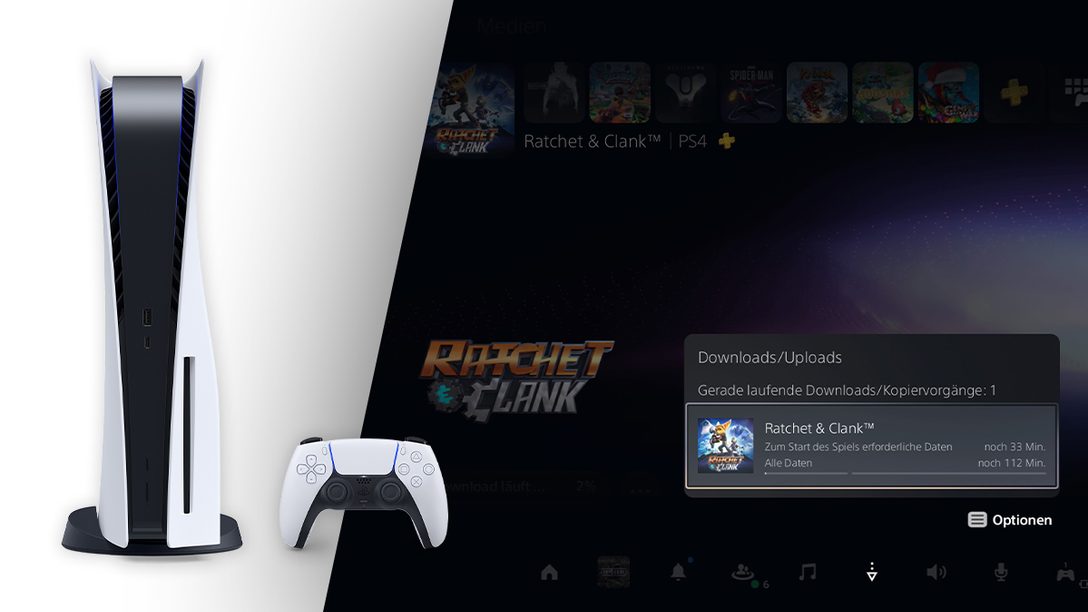
Für eine stabile Performance solltet ihr auf ausreichend freien Speicher achten, da ein fast voller interner Speicher Installationen sowie Updates verlangsamen könnte. PS5-Spiele profitieren am meisten von der internen SSD oder einer kompatiblen M.2-SSD, während PS4-Spiele auch direkt von externen Laufwerken laufen. Zudem belegen große Video-Clips und Screenshots oft überraschend viel Platz, weshalb ein regelmäßiger Blick in die Mediengalerie sinnvoll ist.
Systemupdates solltet ihr übrigens immer sofort installieren. Nur so arbeitet eure PS5 auf Dauer reibungslos und erhält neue wichtige Funktionen.
Speicher erweitern: M.2 SSD einbauen oder externe HDD für PS4-Spiele nutzen

Wenn der Speicher der PS5 voll wird, müsst ihr nicht sofort Spiele löschen. Sony bietet nämlich zwei offizielle Wege zur Erweiterung. Welche Lösung sinnvoll ist, hängt davon ab, ob ihr vor allem PS5- oder PS4-Spiele installiert habt. Beide Optionen lassen sich direkt über das System nutzen und jederzeit wieder ändern.
Für PS5-Spiele ist der Einbau einer M.2-SSD die beste Lösung. Dafür benötigt ihr eine NVMe-SSD mit mindestens 5.500 MB pro Sekunde Lesegeschwindigkeit sowie einen passenden Kühlkörper. Um sie einzubauen, schaltet ihr die PS5 vollständig aus, entfernt die Seitenabdeckung und öffnet den M.2-Slot mit einem Schraubendreher. Nach dem Einsetzen erkennt die Konsole die SSD automatisch, formatiert sie und erlaubt anschließend die direkte Installation von PlayStation-Spielen.
Alternativ könnt ihr eine externe USB-Festplatte oder SSD anschließen, was sich vor allem für PS4-Spiele lohnt. Diese Laufwerke werden einfach per USB verbunden und über die Speicherverwaltung eingerichtet. PS4-Spiele lassen sich von externen Datenträgern spielen, wodurch ihr wertvollen internen Speicher spart. PS5-Spiele können dort nur abgelegt werden, müssen aber vor dem Start zurück auf den internen Speicher oder die M.2-SSD verschoben werden.
Zwischen allen Speicherorten könnt ihr Spiele jederzeit verschieben, ohne Downloads erneut starten zu müssen. Spielstände bleiben davon unberührt, da sie separat gespeichert oder über PS Plus in der Cloud gesichert werden. So behaltet ihr auch bei größeren Bibliotheken die Kontrolle und vermeidet unnötige Ladezeiten.

Sound-Tuning: 3D Audio und Dolby Atmos für Heimkino/Kopfhörer aktivieren

Die PS5 bietet mehrere Möglichkeiten, den Klang gezielt an euer Setup anzupassen. Gerade bei Action- oder Story-Spielen macht das einen deutlich hörbaren Unterschied. Je nachdem, ob ihr mit Kopfhörern oder über ein Heimkino spielt, nutzt ihr unterschiedliche Audiofunktionen. Beide Varianten lassen sich direkt in den Systemeinstellungen aktivieren.
- Einstellungen → Ton → 3D Audio (TV)
- Einstellungen → Ton → 3D Audio (Kopfhörer)
Für Kopfhörer kommt das 3D Audio der PS5 zum Einsatz, das mit der Tempest Engine arbeitet. Es simuliert räumlichen Klang, sodass ihr Geräusche präzise orten könnt, etwa Schritte hinter euch oder entfernte Umgebungsdetails. Die Funktion funktioniert mit nahezu jedem Stereo-Kopfhörer. Zusätzlich könnt ihr ein HRTF-Profil auswählen, das besser zu eurem Gehör passt und die Raumwirkung verbessert.
Spielt ihr über AV-Receiver oder Soundbar, ist Dolby Atmos die passende Wahl. Dieses Format verteilt Geräusche dreidimensional im Raum und nutzt vorhandene Lautsprecher optimal aus. Nach dem Aktivieren in den Audioeinstellungen gibt die PS5 den Ton entsprechend aus, sofern ein kompatibler AV-Receiver oder eine Soundbar per HDMI erkannt wird. Dolby Atmos ersetzt dabei klassische Surround-Formate und sorgt für mehr Tiefe beim Sound.
- Einstellungen → Ton → Audioausgabe → Audioformat (HDMI) → Dolby Atmos
Welche Option sinnvoll ist, hängt allein von eurem Setup ab. Mit Kopfhörern bringt 3D Audio den größten Mehrwert, während Dolby Atmos im Wohnzimmer für ein deutlich räumlicheres Klangbild sorgt. Beide Einstellungen lassen sich jederzeit ändern und haben keinen Einfluss auf die Leistung der Konsole.

Ruhe im Raum: Das Start-Piepen der Konsole leiser stellen oder ausschalten
Gerade abends oder früh am Morgen kann das Start-Piepen der PS5 störend wirken, etwa wenn andere Personen im Raum schlafen oder Ruhe gewünscht ist. Sony bietet dafür inzwischen eine einfache Lösung direkt im Systemmenü an, ohne Umwege oder Zusatzsoftware.
Über die Systemeinstellungen könnt ihr die Lautstärke des Signaltons anpassen oder ihn vollständig ausschalten. Die Option findet ihr im Bereich System unter Signalton, wo ihr zwischen mehreren Stufen wählen oder den Ton komplett deaktivieren könnt. Die Änderung greift sofort und bleibt auch nach Neustarts erhalten.
Zur Einstellung
- Einstellungen → System → Signalton und Helligkeit der Kontrollleuchte → Piepton stummschalten
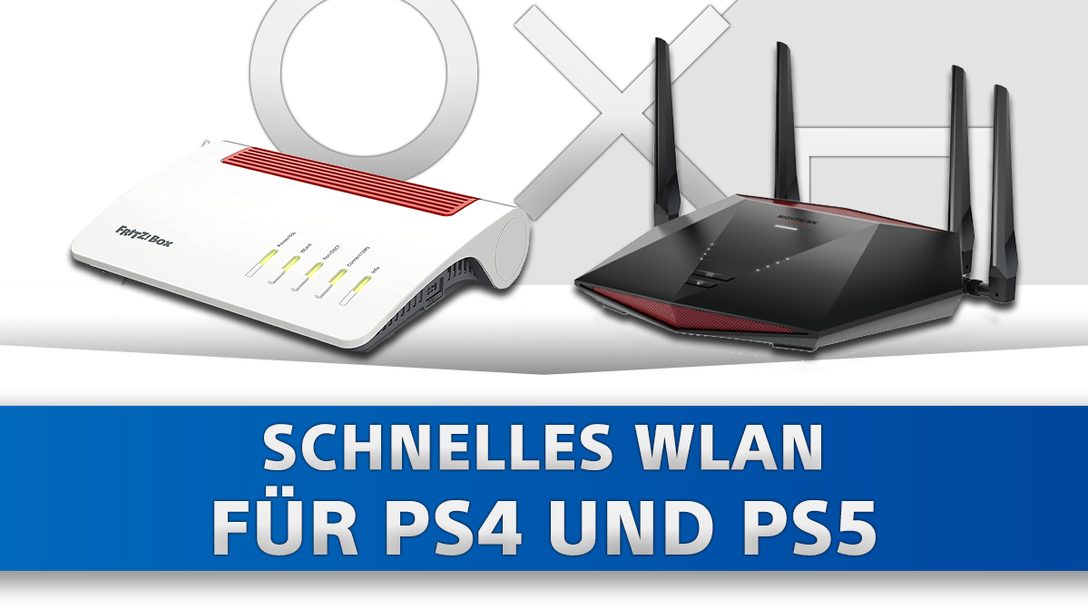
Netzwerk: WLAN-Frequenz fest auf 2,4 oder 5 GHz einstellen für stabileres Internet

Eine instabile Internetverbindung kann Downloads oder Online-Spiele auf der PS5 deutlich stören Das ist besonders der Fall, wenn die Konsole automatisch zwischen 2,4 und 5 GHz wechselt. In Haushalten mit kombinierter WLAN-Kennung führt das oft zu schwankender Geschwindigkeit oder kurzen Verbindungsabbrüchen.
Über die Netzwerkeinstellungen könnt ihr die WLAN-Frequenz manuell festlegen. Bei der Einrichtung der Internetverbindung wählt ihr 2,4 oder 5 GHz aus, wodurch die PS5 diese Frequenz dauerhaft nutzt und nicht mehr automatisch wechselt.
So stellt ihr die WLAN-Frequenz manuell ein
- Einstellungen → Netzwerk → Einstellungen → Internetverbindung einrichten
- Wählt euer WLAN-Netzwerk aus
- Drückt die Optionen-Taste auf dem DualSense-Controller
- In dem kleinen Menü wählt ihr „Wi-Fi-Frequenzbänder“
- Stellt es von Automatisch auf 2,4 GHz oder 5 GHz um
- Verbindet euch neu mit dem Netzwerk
2,4 GHz eignet sich bei größerer Entfernung zum Router oder mehreren Wänden. 5 GHz hingegen bietet höhere Geschwindigkeiten und geringere Latenz, wenn die PS5 nah am Router steht. So lässt sich die Verbindung gezielt an eure Wohnsituation anpassen.
Interface: Schneller navigieren & aufräumen
Mit der Zeit sammelt sich auf dem PS5-Startbildschirm einiges an, was die Navigation unnötig verlangsamt. Spiele, Demos und Apps, die ihr nicht mehr nutzt, führen irgendwann zu Chaos.
Die Lösung: Über die Spielebibliothek könnt ihr Inhalte ausblenden oder löschen, ohne dass Spielstände verloren gehen. Zusätzlich lassen sich Benachrichtigungen in den Systemeinstellungen (Mitteilungen) einschränken, damit Einblendungen während des Spielens seltener stören. Auch Medien wie alte Clips oder Screenshots lassen sich gezielt entfernen.
Für schnelleres Navigieren lohnt sich noch ein Blick ins Kontrollzentrum. Dort könnt ihr die Reihenfolge der Karten anpassen oder selten genutzte Elemente entfernen, sodass wichtige Funktionen schneller erreichbar sind. Mit wenigen Anpassungen wirkt das Interface deutlich aufgeräumter und reagiert spürbar direkter im Alltag!
Dreieck für schnelle Suche, L1/R1 zum Tab-Wechsel
Die PS5 bietet mehrere Shortcuts, mit denen ihr Menüs deutlich schneller bedient, ohne lange herumzuscrollen. Gerade bei vollen Spielebibliotheken oder im PlayStation Store spart das eine Menge Zeit.
Mit der Dreieck-Taste springt ihr in vielen Bereichen direkt zur Suche. So findet ihr Spiele, Einstellungen oder Inhalte sofort über die Eingabe. Das ist besonders praktisch, wenn ihr gezielt nach einem Titel oder einer Option sucht. Zusätzlich könnt ihr mit L1 und R1 zwischen Tabs wechseln. Dadurch bleibt der Fokus auf den Reitern und ihr navigiert flüssiger durch das Interface.
Eigene Spielelisten erstellen und Control Center anpassen
Mit wachsender Spielebibliothek wird es auf der PS5 schnell unübersichtlich. Listen helfen dabei, Ordnung zu schaffen, ohne dass Inhalte neu installiert oder verschoben werden müssen.
Die Spielelisten findet ihr in der Bibliothek unter Deine Sammlung“. Dort erstellt ihr neue Listen und fügt Spiele manuell hinzu oder entfernt sie später wieder. Ein Titel kann gleichzeitig in mehreren Listen auftauchen, was das Sortieren flexibler gestaltet.
Zusätzlich lässt sich das Control Center anpassen, das ihr über die PS-Taste erreicht. Hier könnt ihr Karten neu anordnen oder selten genutzte Elemente ausblenden, damit wichtige Funktionen schneller erreichbar sind. Durch diese kleinen Anpassungen wirkt die Oberfläche gleich viel aufgeräumter.
Spielzeit in der Trophäenliste einsehen
Wenn ihr wissen wollt, wie viel Zeit ihr bereits in ein Spiel investiert habt, lohnt sich ein Blick auf die Trophäenliste. Dort zeigt die Konsole für jedes Spiel die bisherige Spielzeit an. Die Anzeige summiert alle Sessions und gibt daher einen guten Überblick.
Gerade bei längeren Rollenspielen oder Live-Service-Titeln ist das praktisch, um den eigenen Spielstil besser einzuordnen. Die Spielzeit wird automatisch erfasst und aktualisiert, sobald die Konsole online ist.
Schutz: Automatische Spoiler-Warnungen für Inhalte aktivieren
Wer neu in ein Spiel startet, möchte wichtige Story-Momente oft nicht vorab sehen. Genau dafür bietet die PS5 automatische Spoiler-Warnungen, die sensible Inhalte ausblendet. Betroffene Inhalte werden unscharf dargestellt und lassen sich nur bewusst anzeigen.
In den Systemeinstellungen lassen sich die Spoiler-Warnungen ein- oder ausschalten. Ist die Funktion aktiv, blendet die Konsole potenzielle Story-Spoiler automatisch aus und zeigt sie erst auf Wunsch an.
- Einstellungen → Gespeicherte Daten und Spiele-/App-Einstellungen → Spoiler-Warnungen
PS App & Remote Play: Konsole für unterwegs

Dank PlayStation App bleibt ihr auch unterwegs mit eurer PS5 verbunden. Ihr könnt Spiele im Store kaufen oder Downloads starten, sodass neue Titel bereits installiert sind, wenn ihr nach Hause kommt. Auch Nachrichten, Party-Einladungen oder Freundesaktivitäten lassen sich direkt auf dem Smartphone verwalten.
Remote Play erweitert das Ganze um die Möglichkeit, eure PS5 aus der Ferne zu nutzen. Nach der Einrichtung streamt die Konsole das Bild auf euer Mobilgerät oder den PC, während ihr mit einem verbundenen Controller spielt. Das eignet sich für kurze Sessions, wenn der Fernseher belegt ist oder ihr nicht zu Hause seid.
Auf der Konsole folgt ihr dieser Einstellung:
- Einstellungen → System → Remote Play → Remote Play aktivieren
Auf Smartphone oder PC installiert ihr die PS Remote Play App, meldet euch mit eurem PSN-Konto an und wählt eure PS5 aus. Die Konsole muss eingeschaltet sein oder sich im Ruhemodus befinden, damit die Verbindung hergestellt werden kann.
Wichtig ist auf jeden Fall eine stabile Verbindung, da Bildqualität und Reaktionszeit stark vom Netzwerk abhängen. Ist alles richtig eingerichtet, wird die PS5 zu einer Konsole, die euch auch außerhalb des Wohnzimmers begleitet.
Social & Sicherheit – so spielt ihr besser online
Wenn ihr online spielt oder mit Freunden kommuniziert, bietet die PS5 mehrere Wege, eure Erfahrung angenehmer zu machen. Besonders praktisch ist die Integration von Discord-Sprachchat, die es erlaubt, direkt über die PS5-Sprachkanäle zu nutzen. Dafür müsst ihr euren Discord-Account mit eurem PSN-Konto verknüpfen und könnt dann im Control Center unter der Discord-Registerkarte Sprach-Chats starten.
Damit eure Konten sicher bleiben, solltet ihr wiederum die 2-Faktor-Authentifizierung (2FA) aktivieren. Das PSN-Konto verlangt dann bei jedem Login einen zusätzlichen Code, was Fremdzugriffe deutlich erschwert. Außerdem könnt ihr für jeden Benutzer einen Passcode auf der Konsole festlegen, der das Öffnen des Profils oder den Account-Wechsel schützt.
Auch eure Privatsphäre lässt sich gezielt steuern: Ihr könnt einstellen, dass andere euren Online-Status nicht sehen, bevor ihr ins Spiel oder in Chats geht. Beim Game Sharing könnt ihr eure Konsole mit Freunden oder der Familie teilen und gekaufte Spiele auf anderen Systemen nutzen. Zusätzlich lassen sich Vorteile wie PS Plus gemeinsam verwenden, ohne Inhalte mehrfach kaufen zu müssen.

Schlusswort
Die PS5 bietet viele Funktionen, die erst auf den zweiten Blick sichtbar werden. Wer sie früh nutzt, startet entspannter und holt von Anfang an mehr aus der Konsole heraus. Vor allem neue Besitzer profitieren davon besonders!


Nimm an der Konversation teil
Einen Kommentar hinzufügenSei kein Idiot!