


Holt mehr aus dem Fotomodus von Marvel’s Wolverine: Wir geben euch Tipps zu Licht, Posen und Komposition für eure besten Schnappschüsse.

Insomniac hat den Fotomodus von Marvel’s Wolverine mit fünf unabhängigen Lichtquellen, Charaktermodus, Actionfiguren-Modus und flexibler Figurenplatzierung ausgestattet. In diesem Artikel zeigen wir euch Einrichtungstipps, Beleuchtungstechniken und Beispielfotos aus Schauplätzen wie Shinjuku und Madripoor, die euch zu euren eigenen Aufnahmen inspirieren sollen.
Auf einen Blick
- Spiel: Marvel’s Wolverine
- Feature: Fotomodus mit bis zu fünf unabhängigen Lichtquellen
- Weitere Optionen: Charaktermodus, Actionfiguren-Modus, Neigung, Kapitelauswahl
- Entwickler: Insomniac
Fotomodi sind eine lohnende Möglichkeit, euch mit einigen wesentlichen Elementen der Fotografie vertraut zu machen. Gleichzeitig könnt ihr das künstlerische Design und die zunehmend fotorealistische Grafik eines Spiels genauer betrachten und würdigen. Fotomodi mit zahlreichen Features stellen euch eine ganze Reihe virtueller Beleuchtungsanlagen zur Verfügung. Die Geduld eurer Modelle ist mittlerweile kein Thema mehr, während ihr an der perfekten Komposition feilt.
Besonders Insomniac verleiht seinen fotografischen Optionen weiterhin eine superheldenhafte Note, nachdem das Studio sie erstmals in den Marvel’s Spider-Man-Spielen etabliert hat. Jetzt also mit Marvel’s Wolverine. Das Spiel ist seit etwas mehr als einem Monat erhältlich, und wir sind nach wie vor beeindruckt von den Fotomodus-Künsten, die Spieler seit dem Verkaufsstart gezeigt haben. Genauso haben uns Anfragen von angehenden Hobbyfotografen erreicht, die wissen wollen, wie sie ihre Aufnahmen verbessern können. Hier stellen wir euch einige Optionen vor, die das Studio im Fotomodus bietet, dazu ein paar Beispiele, die euch zum Nachdenken anregen sollen.
Achtung: Einige der hier gezeigten Fotos enthalten Spoiler zu den Outfits und zu Inhalten aus dem Spielverlauf
Tipps zur Einrichtung
Kapitelauswahl: Sobald der Abspann gelaufen ist, landet ihr beim Laden eures Speicherstands wieder in Logans Hütte. Geht zum Bett, um das Kapitelauswahlmenü aufzurufen, mit dem ihr zu jedem Ort und jedem Augenblick der Geschichte springen könnt. Von Kanadas verschneiter Wildnis über die neongetränkten Spielhallen von Shinjuku bis hin zu den engen Stadtvierteln von Madripoor und vielem mehr: Euch stehen zahlreiche Kulissen, spektakuläre Szenen und ruhigere Charaktermomente zur Verfügung.
Benutzeroberfläche des Fotomodus neu positionieren: Insomniac hat eine Vielzahl von Optionen in den Fotomodus gepackt, um euren Bedürfnissen gerecht zu werden. Dazu gehören bis zu 5 unabhängige Beleuchtungsanlagen (plus anpassbare Optionen für natürliches Licht!), Charakterposen, der Miniaturmodus, Filter und vieles mehr. Umfangreiche Optionen bedeuten aber auch eine wuchtige Benutzeroberfläche mit mehreren Registerkarten. Denkt daran: Wenn die Benutzeroberfläche eure Aufnahme verdeckt, könnt ihr sie per Knopfdruck zwischen der linken und der rechten Bildschirmseite hin- und herschalten.
D-Pad-Shortcuts: Standardmäßig ruft ihr den Fotomodus über das Pausenmenü auf. Geht ihr aber in die Einstellungen, könnt ihr dem D-Pad des DualSense eine Verknüpfung zum Fotomodus zuweisen. Und wenn ihr schon dabei seid: Legt eine weitere D-Pad-Taste auf die Anpassung der Spielgeschwindigkeit, damit ihr sie um 30, 50 oder 70 % reduzieren könnt. Nützlich, wenn ihr den perfekten Action-Moment einfangen wollt.
Querformat, Hochformat oder irgendetwas dazwischen: Mit der Option „Neigung“ variiert ihr den Kamerawinkel von der geraden Querformataufnahme über eine dramatische Schräglage bis hin zum 9:16-Hochformatbild. Bei der letzten Option müsst ihr euren eigenen Kopf neigen, um die Aufnahme besser zu komponieren (oder ihr dreht einfach euer Handheld-Gerät zur Seite, wenn ihr auf einer PlayStation Portal spielt).
Ich sehe fünf Lichtquellen
Ein zentrales Feature im Fotomodus von Marvel’s Wolverine sind fünf unabhängige Lichtquellen. Jede bietet eigene Farbspektren, Intensitätsoptionen, einstellbare Entfernungen und mehr. Für jede Lichtquelle könnt ihr zwischen „Kugel“ (wirft einen breiteren Schein von ihrem Zentrum aus) und „Spotlight“ (ein stärkerer, gerichteter Lichtstrahl) wählen.
Eine bis zwei Lichtquellen: Das klingt vielleicht einschüchternd, aber ihr müsst nicht alle verwenden! Für einzelne Porträtaufnahmen reichen eine oder zwei völlig aus. In der Fotografie decken zwei Lichtquellen das Führungslicht und das Konturlicht ab. Ersteres ist das Hauptlicht, das euer Motiv von vorne beleuchtet. Experimentiert damit, diese Lichtquelle seitlich, oberhalb oder unterhalb eures Motivs zu platzieren, um die Stimmung der Aufnahme zu verändern. Letzteres sitzt üblicherweise hinter eurem Motiv, mit geringerer Intensität und in leichtem Winkel. So fällt ein sanftes Licht auf die Seite, die Schultern oder die Haare eures Models und hebt es vom Hintergrund ab.


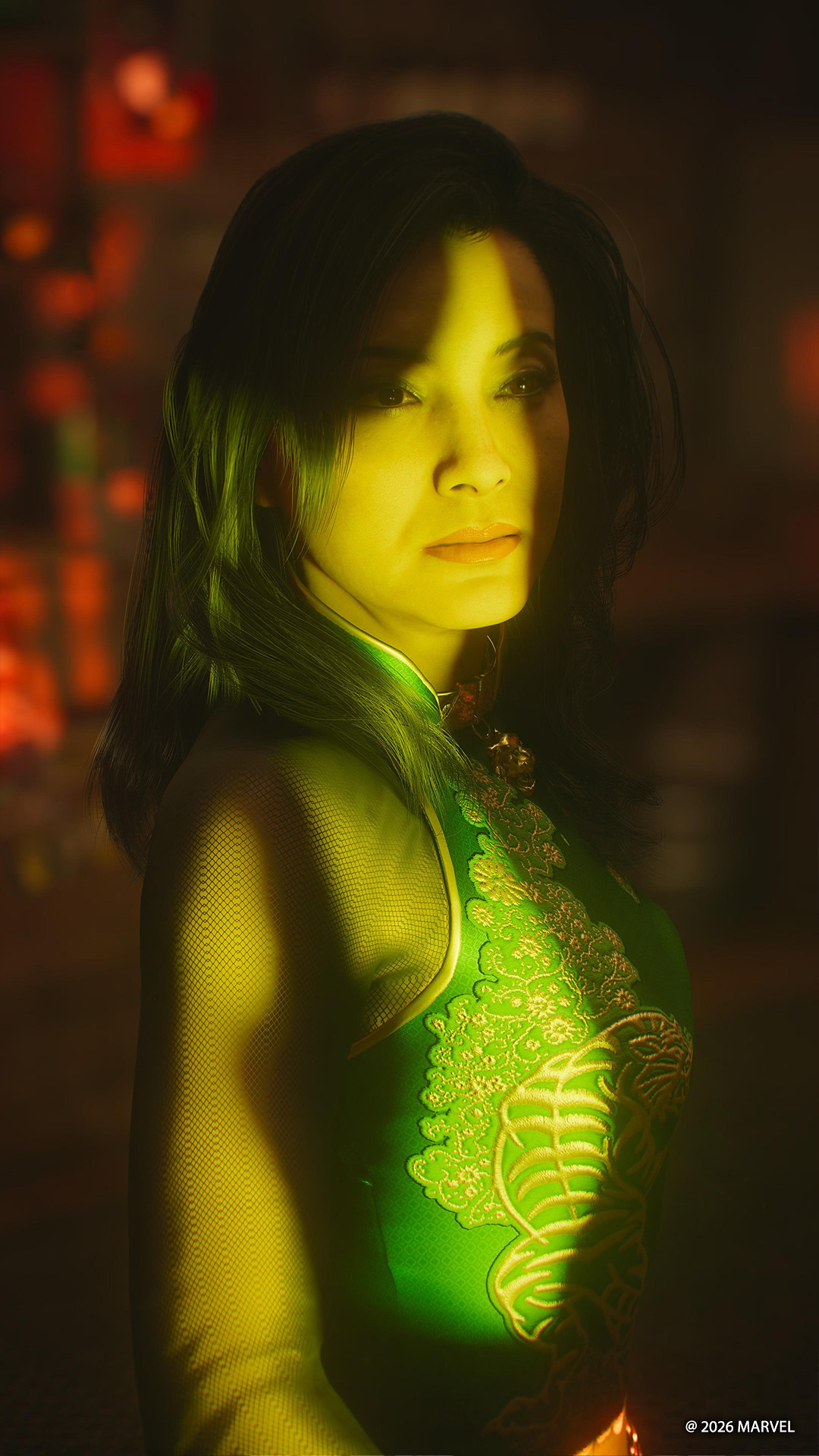


Diese Richtlinien sind aber nicht in Stein gemeißelt: Spielt mit dem Licht und wechselt von der klassischen Porträtfotografie zu etwas Spektakulärerem, so wie ich es oben gemacht habe. (Dort steht Logans Charaktermodell während einer Kampfszene im Radius des Mündungsfeuers einer Waffe.)
Und sobald ihr euch mit einem Motiv sicher fühlt, erweitert das Ganze auf zwei Modelle und danach auf Gruppenaufnahmen.


Also gut, 5 Lichtquellen. Hier sind ein paar Beispiele aus konkreten Schauplätzen, die euch helfen können, den Dreh mit der Handhabung herauszubekommen.
Probiert das aus: Nehmt die Spielhalle zu Beginn des Kapitels „In the Shadows“. Dort herrscht ein Feuerwerk aus Farben, leuchtenden Automatenbildschirmen und Neonröhren an der Decke, die um die Vorherrschaft kämpfen. Wechselt in den Fotomodus und nutzt jede Lichtquelle, um das Leuchten eines anderen Automatenbildschirms nachzuahmen. Oder deutet welche an, die gar nicht im Bild sind. Tüftelt an Intensität und Lichtart der einzelnen Quellen. Ihr versucht ja nur, die Stimmung und den Look einer Spielhalle bestmöglich nachzubilden.

Denselben Trick habe ich bei der Kasino-Szene weiter unten angewendet, allerdings mit nur zwei Lichtquellen. Eine saß direkt vor dem Spielautomaten und erzeugte diesen markanten Schein, der Jean Greys linke Seite in violettes Licht tauchte. Logan dagegen stand im Fokus eines cremeweißen Lichts außerhalb des Bildausschnitts, das den Schein des weitläufigen Kasinobereichs nachahmte.

Drei Lichtquellen: Das folgende Foto erhöht das Set auf drei Lichtquellen. Sie sind diesmal so eingefärbt, dass sie das Licht der beiden Laternen im Hintergrund und der Kerzen auf dem Boden im Vordergrund nachbilden. Die Intensität des vorderen Lichts habe ich erhöht, um einen starken Schatten auf den Boden zu werfen. Einen ähnlichen Trick habe ich bei einer alternativen Version der Spielhallen-Szene eingesetzt: Seht ihr den Schatten der Greifklaue an der Rückwand.


Bewegt ihn, wie ihr ihn braucht
Bei allen bisherigen Aufnahmen lag mein Fokus stets auf der Position und der Körpersprache der NPCs, nicht auf Logan selbst. Das liegt an der Option Charaktermodus: Damit blättert ihr durch eine Reihe verschiedener fester Posen. Über die Bewegungsoptionen könnt ihr Wolverine anschließend frei innerhalb eines großzügigen Radius verschieben (nach oben, unten, links, rechts, hinten und vorne). Ihr könnt ihn drehen, durch eine Vielzahl von Gesichtsausdrücken und zwischen allen Anzügen oder Klauen wechseln, die ihr bereits freigeschaltet habt. Dank einer Umschaltoption in den Menüs könnt ihr ihn oder jeden gegnerischen NPC auch komplett ausblenden.
Eine Faustregel für jedes Foto: Blättert nach der Aufnahme noch durch die verschiedenen Anzüge, bevor ihr den Modus verlasst. Manche passen besser zur Stimmung einer Aufnahme, und die unterschiedlichen Materialien reagieren jeweils anders auf Lichtquellen.
Hinweis: Als Mittelpunkt, um den die 5 unabhängigen Lichtquellen kreisen, gilt Logans ursprüngliche Position beim Aufrufen des Fotomodus. Nicht die Stelle, an die ihr ihn verschiebt. Ihr müsst die Lichtquellen also entsprechend anpassen, wenn er auf eine bestimmte Weise beleuchtet sein soll.

Auf die Plätze, fertig, Action(figur)
Ein unterhaltsames Feature, das den Sprung aus Marvel’s Spider-Man 2 geschafft hat: der Actionfiguren-Modus. Ihr findet ihn im Untermenü Charaktermodus, und ein Klick macht Logan zur Miniaturfigur. Das lädt zu kreativen Inszenierungen ein. Ich selbst stellte mir vor, wie Wolverine in Jeans ausgestreckter Handfläche sitzt. Beim Versuch, diesen Moment mitten im Kampf festzuhalten, stieß ich auf etwas Unerwartetes: das kleinste Fastball Special der Welt.
Erwähnenswert: Trotz seiner (mehr als sonst) winzigen Größe hat das Modell von Mini-Logan denselben Bewegungsradius (nach oben, unten, links, rechts, vorne oder hinten) wie seine normalgroße Version.

Die Aufnahme oben hatte einen Comic-Cover-Look, der mir gefiel. Das führte mich direkt in den Kaninchenbau der Miniaturarbeit und der Möglichkeit, Hintergründe auf eine bestimmte Farbpalette umzuschalten, um den Look einer Graphic-Novel-Titelseite nachzuahmen.


Möglich wurde das durch ein weiteres Feature, das Erwähnung verdient: Logan hat einen komplett eigenen Satz an Posen, wenn er sich in der Luft befindet. Ein Beispiel seht ihr unten.


Figuren verschmelzen lassen
Das Charaktermodell von Wolverine wird beim Bewegen nicht von anderen Charaktermodellen oder Umgebungsobjekten blockiert,
und damit könnt ihr Charaktere für dramatische Aufnahmen flexibel nebeneinander platzieren. Macht euch keine Sorgen wegen Clipping oder Überlappungen zwischen den Modellen! Der richtige Kamerawinkel verbirgt diese Unvollkommenheit (wie bei den folgenden Aufnahmen: Auf der ersten ragt Jeans rechter Arm tatsächlich durch Logans Jacke, auf der zweiten Logans Knie durch Jeans Rücken).


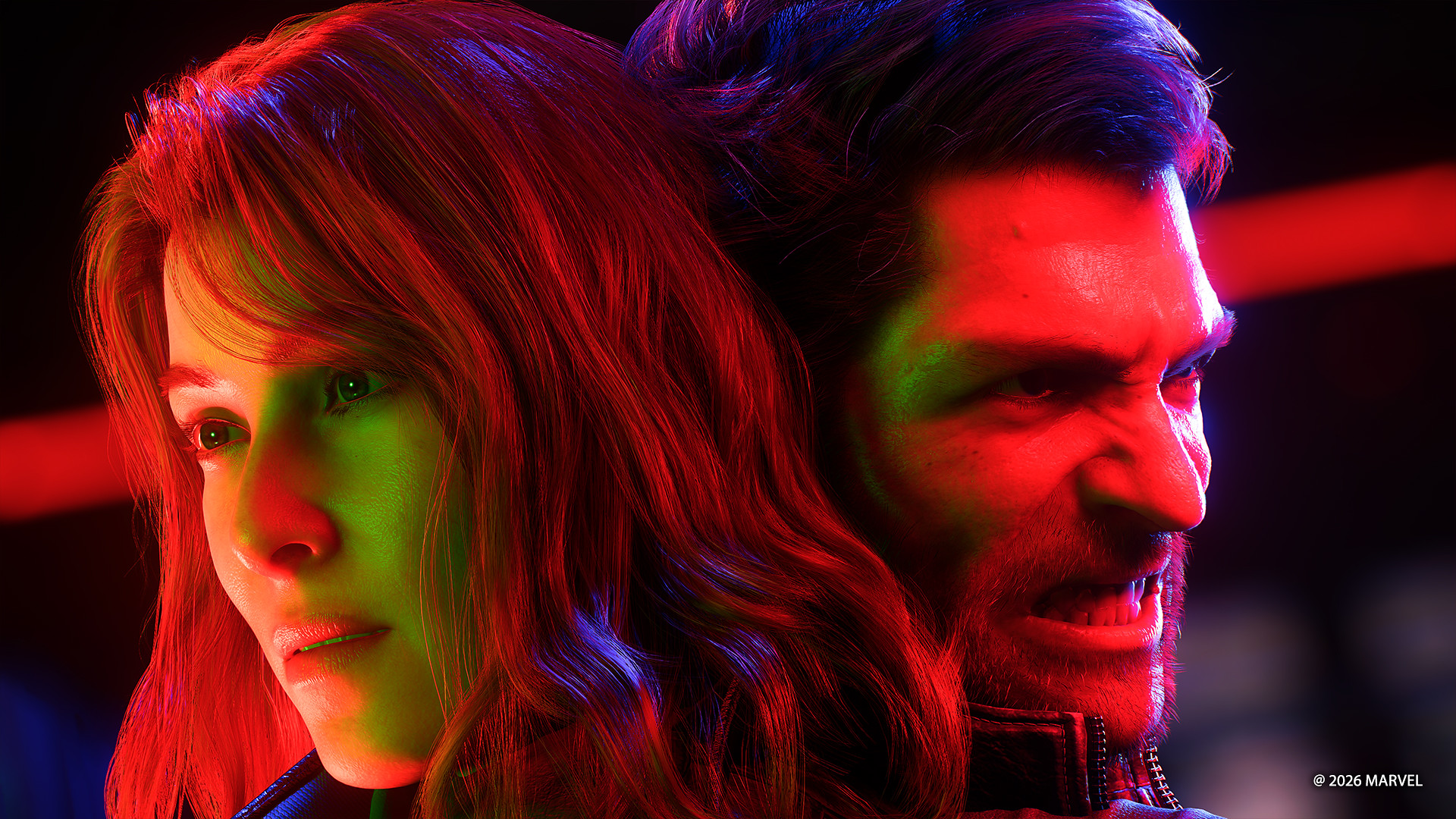
Trotzdem solltet ihr euch trauen, kreativ mit dem Clipping zu spielen. Ein Beispiel seht ihr unten: Jeans und Logans Köpfe gehen ineinander über, eine Anspielung auf Poster im Sci-Fi-Film-Stil und ein Verweis darauf, wie die Geschichte des Spiels in seine Gedanken und Erinnerungen eintaucht.
Aufnahme komponiert und festgehalten? Jetzt schwenkt noch einmal herum
Ihr habt eine tolle Aufnahme gemacht? Super. Aber bevor ihr den Fotomodus verlasst, gewöhnt euch einen letzten Schwenk an. Vielleicht gibt es einen alternativen Blickwinkel auf eure Komposition oder ein verstecktes Detail knapp außerhalb des Bildes. Womöglich wartet in diesem eingefrorenen Moment sogar ein ganz anderes Foto darauf, festgehalten zu werden. Für mich war das Bild unten ein frühes Beispiel dafür. Ursprünglich war es eine neonbeleuchtete Aufnahme von Wolverine in einer völlig anderen Pose. Dann habe ich den Bildausschnitt erweitert und Jeans Hand im Vordergrund entdeckt. Das ergab einen witzigen Bildrahmen und gab dem Foto zugleich eine ganz andere Stimmung.

Und jetzt schießt ein paar großartige Fotos
Das Ganze soll keine vollständige Auflistung der vielen Fotomodus-Optionen des Spiels sein, sondern ein paar Anregungen, die euch zum Nachdenken bringen und euch zu eigenen großartigen Aufnahmen verhelfen. Wenn ihr mehr Inspiration braucht, findet ihr unten noch ein paar Galerien!
Galerie: Straßenfotografie
Denkt daran, über das direkte Blickfeld hinauszuschauen. Jeder Ort im Spiel steckt voller cooler Umgebungen oder Hintergrundfiguren, die ihrem Alltag nachgehen.


Galerie: Action
Über eine spezielle Menüoption im Fotomodus könnt ihr die Menge an Blut oder den Schaden an Logans Charaktermodell erhöhen.


Häufige Fragen
Sobald der Abspann gelaufen ist, landet ihr beim Laden eures Speicherstands wieder in Logans Hütte. Geht dort zum Bett, um das Kapitelauswahlmenü aufzurufen, mit dem ihr zu jedem Ort und jedem Moment der Geschichte springen könnt.
Standardmäßig öffnet ihr den Fotomodus über das Pausenmenü, aber in den Einstellungen könnt ihr dem D-Pad des DualSense eine Verknüpfung dafür zuweisen. Legt zusätzlich eine weitere D-Pad-Taste auf die Anpassung der Spielgeschwindigkeit, um sie um 30, 50 oder 70 % zu reduzieren.
Der Actionfiguren-Modus verkleinert Logan zu einer Miniaturfigur und findet sich im Untermenü Charaktermodus. Es ist ein Feature, das bereits aus Marvel’s Spider-Man 2 bekannt ist und auch in verkleinerter Form denselben Bewegungsradius wie die normalgroße Version erlaubt.


Nimm an der Konversation teil
Einen Kommentar hinzufügenSei kein Idiot!
1 Kommentar
Loading More Comments